 纸张出现污迹/打印面有划痕/墨水渍/纸张卷曲
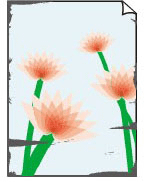
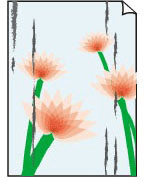
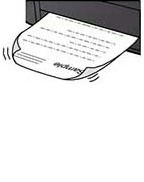

-
检查1 页尺寸和介质类型设置是否与已装入纸张的尺寸和类型一致?
如果这些设置不匹配,则无法获得理想的结果。
如果打印照片或插图,不正确的纸张类型设置可能会降低打印输出色彩的质量。
同样,如果使用错误的纸张类型设置打印,则打印面可能出现划痕。
-
检查2 确保选择了正确的打印质量(请参见上述列表)。
选择适用于纸张和打印内容的打印质量。 如果发现模糊不清或颜色不均匀,请提高打印质量设置并重试打印。
-
检查3 检查纸张类型。
确保正在使用正确的纸张进行打印。
-
检查4 装入纸张前平整卷曲。
使用亚高光泽照片纸时,即使纸张卷曲,也请按原样一次装入一张纸。 如果向相反方向卷起纸张以平整纸张,可能造成纸张表面出现裂纹并降低打印质量。
建议将未用完的纸张放回包装并将其平展放置。
-
普通纸:
翻转纸张并重新装入以在另一面上打印。
-
其他纸张(如明信片):
如果纸张四角的卷曲高度超过3毫米/0.1英寸(A),纸张可能出现污迹或可能无法正确送入。 按照以下说明平整纸张卷曲。
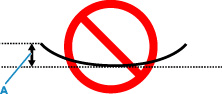
-
如下图所示,向纸张卷曲的相反方向卷起纸张。

-
确认纸张现在已平展。
建议每次使用一张平整后的纸张打印。
-
 注释
注释-
根据纸张类型,即使纸张未向内卷曲也可能出现污迹或无法正确送入。 打印前请按照以下说明向外卷曲纸张,并且高度在3毫米/0.1英寸(C)以内。 这可能会改善打印效果。
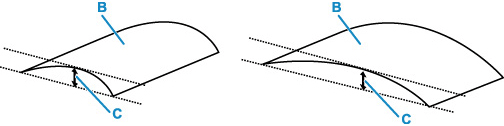
(B) 打印面
建议每次送入一张向外卷曲过的纸张。
-
-
检查5 设置打印机以防止纸张磨损。
调整防止纸张磨损的设置时会增加打印头与纸张之间的间隙。 如果发现介质类型设置与纸张正确匹配时仍出现磨损,请使用操作面板或计算机设置打印机以防止纸张磨损。
这可能会降低打印速度。
* 完成打印后,请撤销此设置。 否则,此设置将应用于后续打印作业。
依次选择主页屏幕上的
 > 各种设置 > 设备设置 > 打印设置,然后将防止纸张磨损设置为开。
 -
检查6 如果亮度设置较低,请提高亮度设置并再次尝试打印。
如果正在使用低亮度设置在普通纸上打印,纸张可能会吸收过多墨水并卷曲,造成纸张磨损。
-
检查7 指定边距为25毫米的纸张尺寸。
如果打印面的上下边缘出现划痕或污迹,请使用宽边距(25毫米边距)纸张尺寸打印。
在Photo Paper Pro Premium Matte或无光泽照片纸上打印时,建议使用25毫米边距的纸张尺寸或10x15厘米(4"x6")的纸张尺寸进行打印。
-
检查8 请勿在推荐的打印区域外打印。
如果在纸张的推荐打印区域外打印,则墨水可能会弄脏纸张的下边缘。
使用应用程序软件重新设置文档的尺寸。
-
检查9 进纸滚轴是否脏污?
清洁进纸滚轴。
注释-
清洁进纸滚轴会磨损进纸滚轴,因此,请仅在需要时执行此操作。
-
-
检查10 打印机内部是否脏污?
在双面打印过程中,墨水可能会弄脏打印机内部,使打印输出脏污。
执行底板清洁可清洁打印机内部。
注释- 要防止打印机内部脏污,请务必设置正确的纸张尺寸。
-
检查11 增加打印间隔。
增加打印间隔可以晾干打印面,避免出现污迹和划痕。
按主页按钮,选择各种设置 > 设备设置 > 纸张相关设置 > 高级纸张设置。 选择介质类型,选择每页之间暂停,然后选择间隔设置。
注释-
或者,按主页按钮,选择
 (纸张设置显示区域),然后在上端进纸盘的纸张信息屏幕上选择高级设置以显示每页之间暂停屏幕。
-
-
检查12 使用照片纸打印照片。
要打印高色彩饱和度的数据(如深色照片或图像),建议使用高级光面照片纸 II或其他Canon专业纸张。
 从智能手机/平板电脑打印